
Chrome拡張機能
設定手順
YouTubeのページを離れずに、動画やチャンネルをIDWIWに追加。設定はかんたん、1分ほどで完了します。
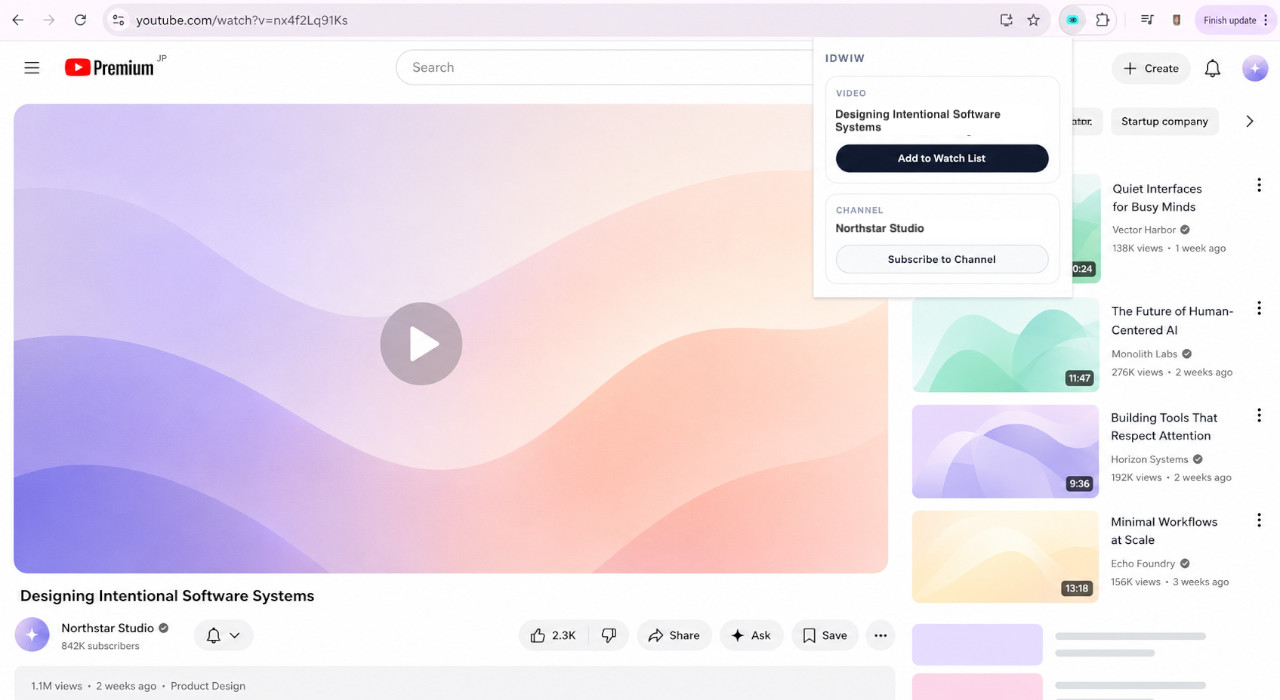
概要
IDWIWのChrome拡張機能は、YouTubeとあなたのIDWIWアカウントをつなぎます。YouTubeのどのページにいても、ワンクリックで動画をウォッチリストに追加したり、チャンネルをフィードに登録できます。リンクのコピペも、タブの切り替えも不要です。セットアップは最初の一度だけ。拡張機能をインストールし、APIキーでアカウントと連携すれば完了です。
1
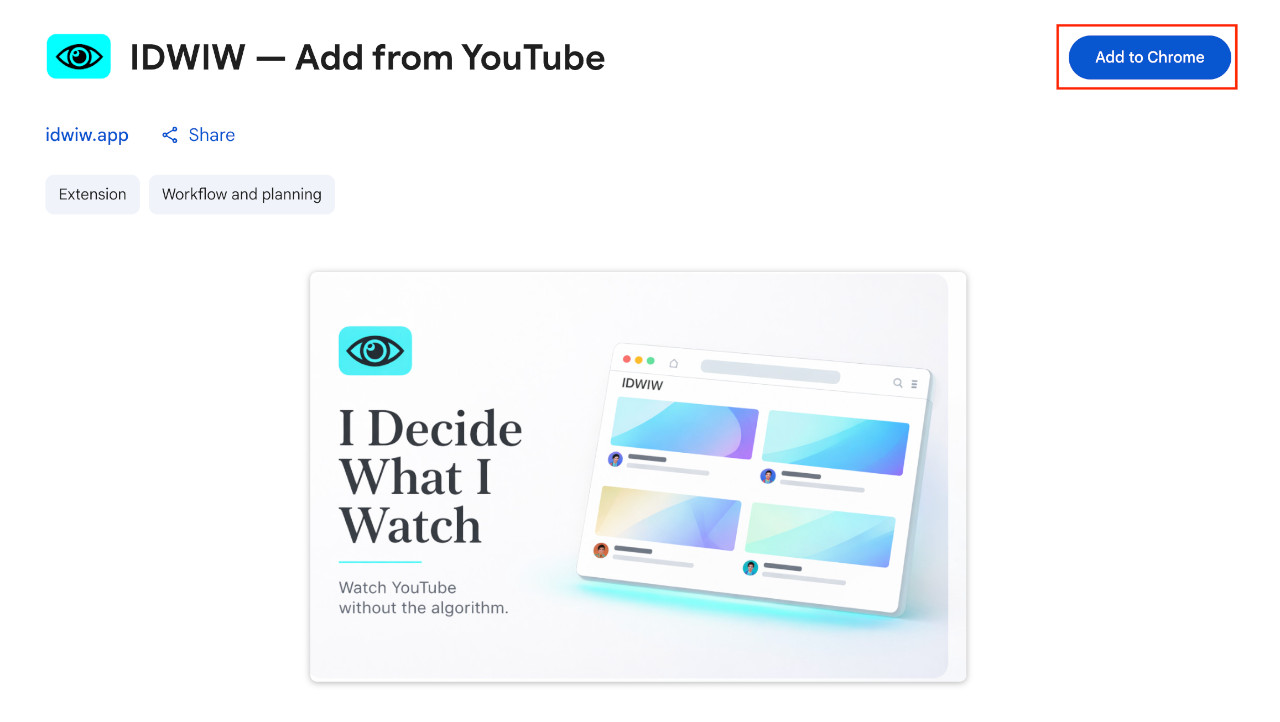
拡張機能をChromeに追加
Chrome ウェブストアのIDWIWのページを開き、Chromeに追加をクリックします。
2
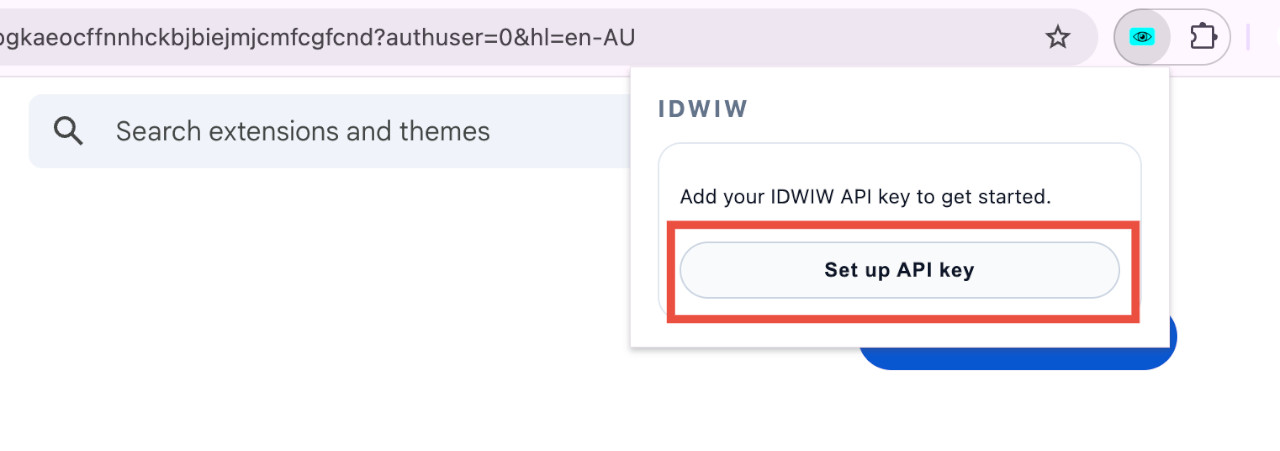
APIキーの設定画面を開く
ツールバーのIDWIWアイコンをクリックし、Set up API keyを選びます。(アイコンが見つからない場合は、パズルピースの拡張機能ボタンからIDWIWをピン留めしてください。)
3
APIキーを生成してコピー
IDWIWの設定ページを開き、APIキーを生成してコピーします。
4
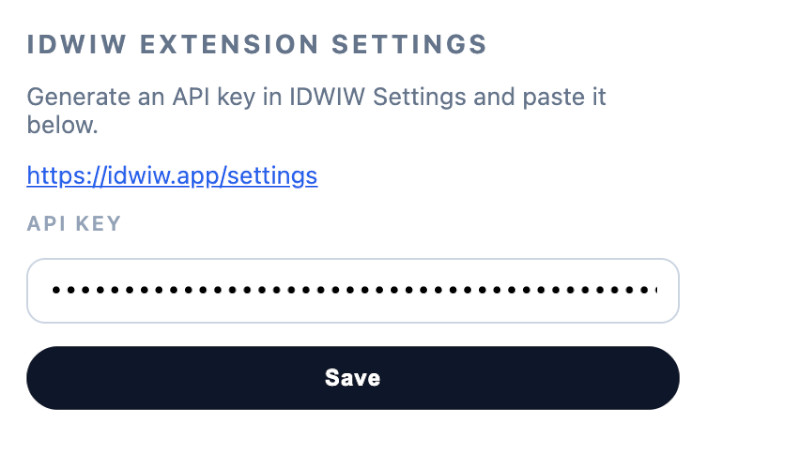
APIキーを貼り付けて保存
拡張機能の設定画面に戻り、APIキーを入力欄に貼り付けてSaveをクリックします。
5
セットアップ完了
これで完了です。これからはYouTubeを見ているときにIDWIWアイコンをクリックするだけで、その動画をウォッチリストに追加したり、チャンネルをフィードに登録できます。集中を切らさずに、サッと保存できます。